
Hvordan filme med Studio App
Med Studio-appen kan du enkelt strømme kamper direkte fra mobilen. Her finner du en en steg-for-steg-guide som viser hvordan du kobler opp og starter sendingen.
Følg veiledning nedenfor hvis du skal strømme én kamp
Oppsett
For å bruke Studio-appen må dere først få opprettet en konto av oss.
Send en e-post til [email protected] og oppgi:
-
At dere ønsker tilgang til Studio-appen
-
Hvilket lag dere representerer
Vi oppretter kontoen for dere og sender innloggingsinformasjon når det er klart.
Last ned appen
-
Last ned appen ved å søke etter «Live Arena Studio» i App Store.
-
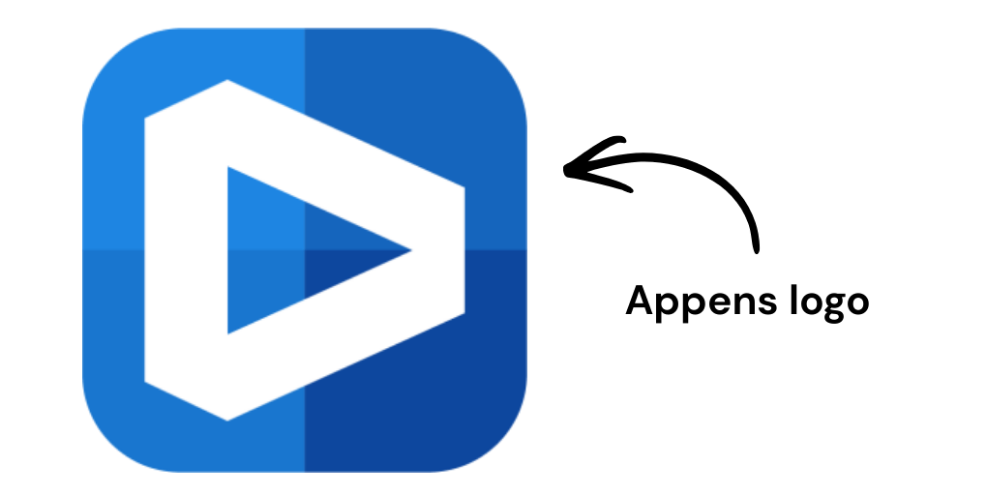
Logg inn i appen med kontodetaljene dere får fra oss.
- Sett gjerne opp og start telefonen minst 30 minutter før kampstart.
Vær oppmerksom på at det kan ta et par minutter før sendingen faktisk går live.
- Sørg for at det er tilgang til et nettverk med MINST 30 Mbit/s opplastingshastighet.
Dersom det er mye folk i hallen som bruker samme nettverk, kreves det høyere hastighet. Det er klubbens ansvar å sørge for dette.
- Plasser telefonen i ønsket posisjon, og koble deretter til laderen (hvis dere mener det er nødvendig).
- Sørg for at den nyeste versjonen av operativsystemet er installert på telefonen, og at Studio-appen er lastet ned og oppdatert.
Start kampen
-
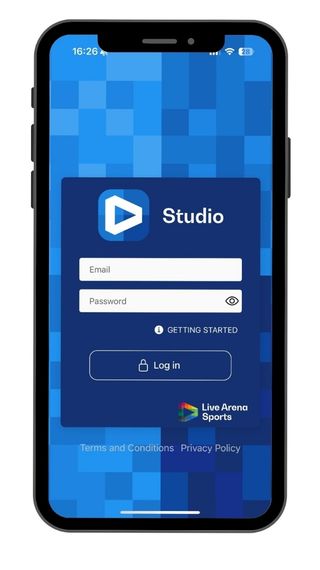
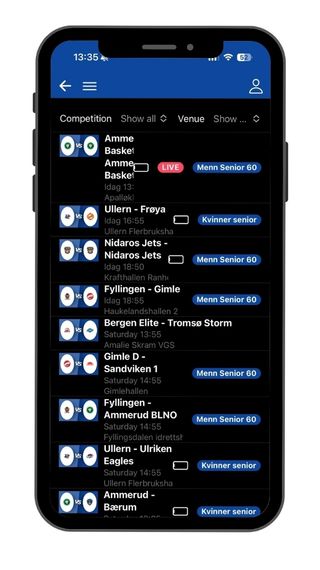
1. Åpne appen og logg inn. Nå ser du en oversikt over kampene deres.
-
2. Når det er 40 minutter igjen til kampstart kan du begynne å streame. Nå skal knappen “Broadcast” være rød.
-
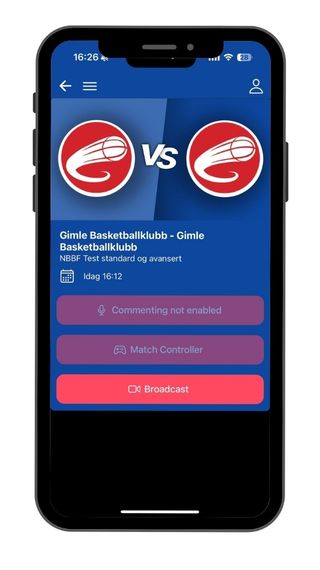
3. Finn kampen deres og trykk på “Broadcast” for å begynne streamen.
-
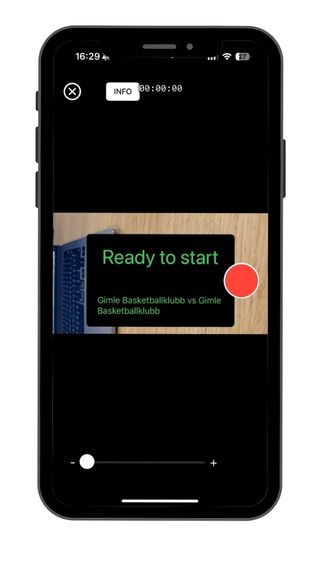
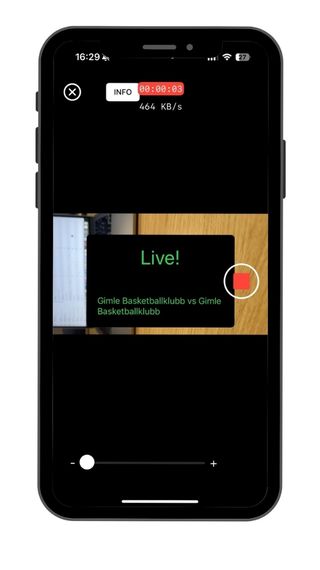
4. Nå er du i “streamingmodus”. Start sendingen ved å trykke på den røde, runde opptaksknappen til høyre.
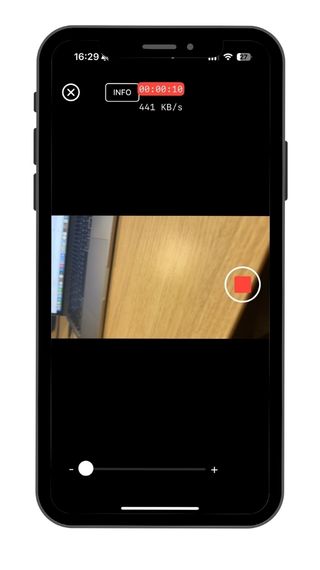
Merk! Det kommer opp en plakat som varsler at du er live. Se bilder under. - 5. Klikk på “info”-knappen for å fjerne Live-plakaten.
Guide for strømming: Volleyball
Klikk her for å lese en steg-for-steg guide for hvordan du setter opp kampene og fører poeng live.
Guide for strømming: Basketball
Klikk her for å lese en steg-for-steg guide for hvordan du setter opp kampene og fører poeng live.
Feilsøking
Funker ikke ting som det skal? Prøv tiltakene under for feilsøking:
1) Start sendingen på nytt
- Trykk på krysset øverst til venstre i sendingen
- Trykk på den rød “Broadcast” knappen igjen
- Trykk deretter på “ta opp” knappen
2) Start appen på nytt
- Trykk på krysset øverst til venstre i sendingen
- Sveip opp nederst på skjermen rolig, til du ser alle åpne apper i bakgrunnen
- Lukk Studio Appen ved å sveipe den opp
- Åpne appen igjen
- Gå inn på kampen på nytt, trykk på den rød “Broadcast”-knappen og deretter “ta opp” igjen
3) Sjekk internettforbindelsen
- Her kan det være lurt å bytte til 4G/5G eller til hallen sitt nettverk
4) Juster eller flytt iPhone
- Sjekk at telefonen står stødig
- Juster vinkelen
Utstyrsliste
- iPhone eller Android
- Stativ som kan beveges på for å sikre en stødig kameraføring under kamp
- Lydutstyr er ikke nødvendig
Følg veiledning nedenfor hvis du skal strømme flere kamper
Her finner du en veiledning på hvordan du bruker Remote Control funksjonen i Studio Appen. Denne funksjonen lar deg starte kameraet én gang, og deretter strømme flere kamper fortløpende gjennom dagen – uten å måtte starte kameraet på nytt.
Oppsett
For å bruke Studio-appen må dere først få opprettet en konto av oss.
Send en e-post til [email protected] og oppgi:
-
At dere ønsker tilgang til Studio-appen
-
Hvilket lag dere representerer
Vi oppretter kontoen for dere og sender innloggingsinformasjon når det er klart.
Last ned appen
-
Last ned appen ved å søke etter «Live Arena Studio» i App Store.
-
Logg inn i appen med kontodetaljene dere får fra oss.
Steg for å bruke Remote Control
- Start telefonen minst 30 minutter før kampstart.
Vær oppmerksom på at det kan ta et par minutter før sendingen faktisk går live.
- Sørg for at det er tilgang til et nettverk med MINST 30 Mbit/s opplastingshastighet.
Dersom det er mye folk i hallen som bruker samme nettverk, kreves det høyere hastighet. Det er klubbens ansvar å sørge for dette.
- Sørg for at den nyeste versjonen av operativsystemet er installert på telefonen, og at Studio-appen er lastet ned og oppdatert.
- VIKTIG! Kontroller nøye at riktig nettverk er valgt (WiFi eller 5G).
- Klikk på lenken til kampen som er sendt til deg. 👇🏼
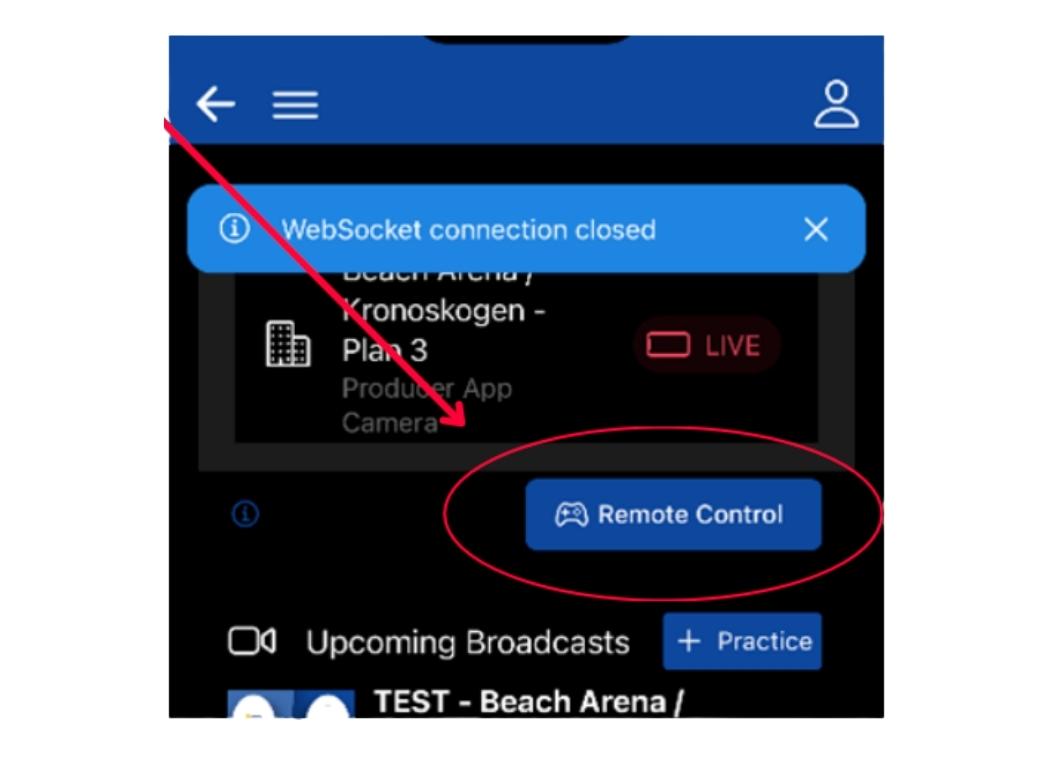
- Klikk på “Remote Control”. Kampen skal synes under “Upcoming Broadcasts”. OBS! Om en feilmelding vises (“WebSocket connection closed”), klikk på “Remote Control” igjen.
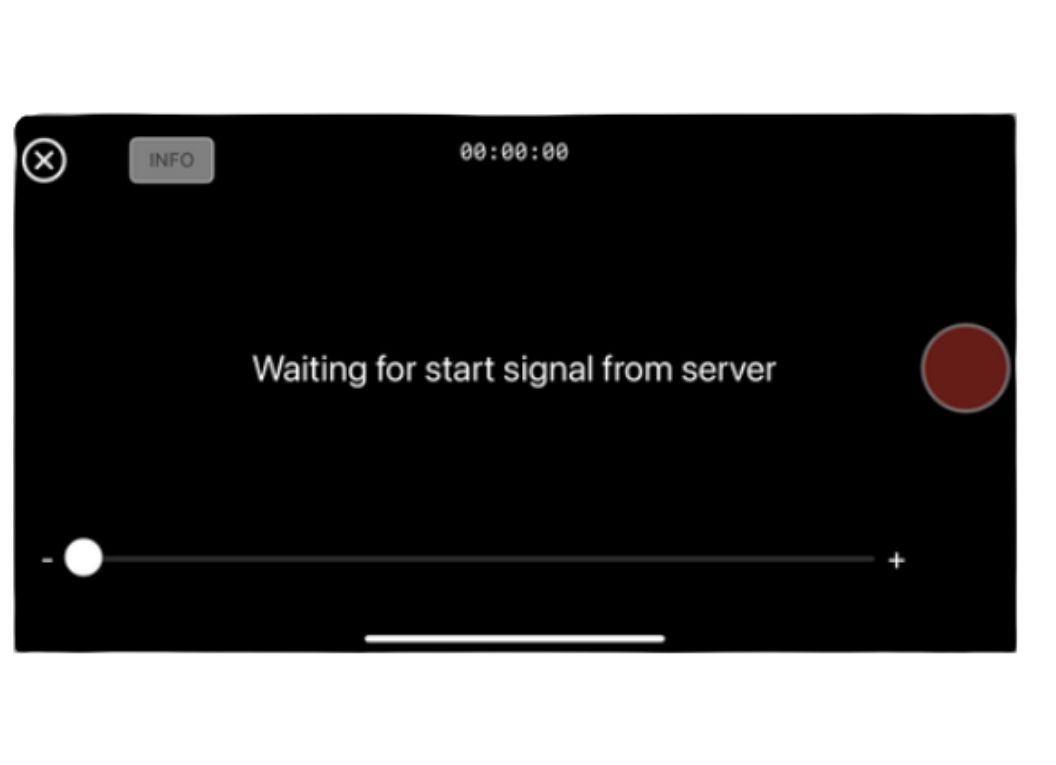
- Når sendingen er klar, skal det vises en tekst som vist på bildet under. Bakgrunnen skal ikke være svart, men vise banen dere skal filme.
NB! IKKE trykk på den røde record-knappen, filmingen vil begynne av seg selv når liveplotter har gitt start-signal.
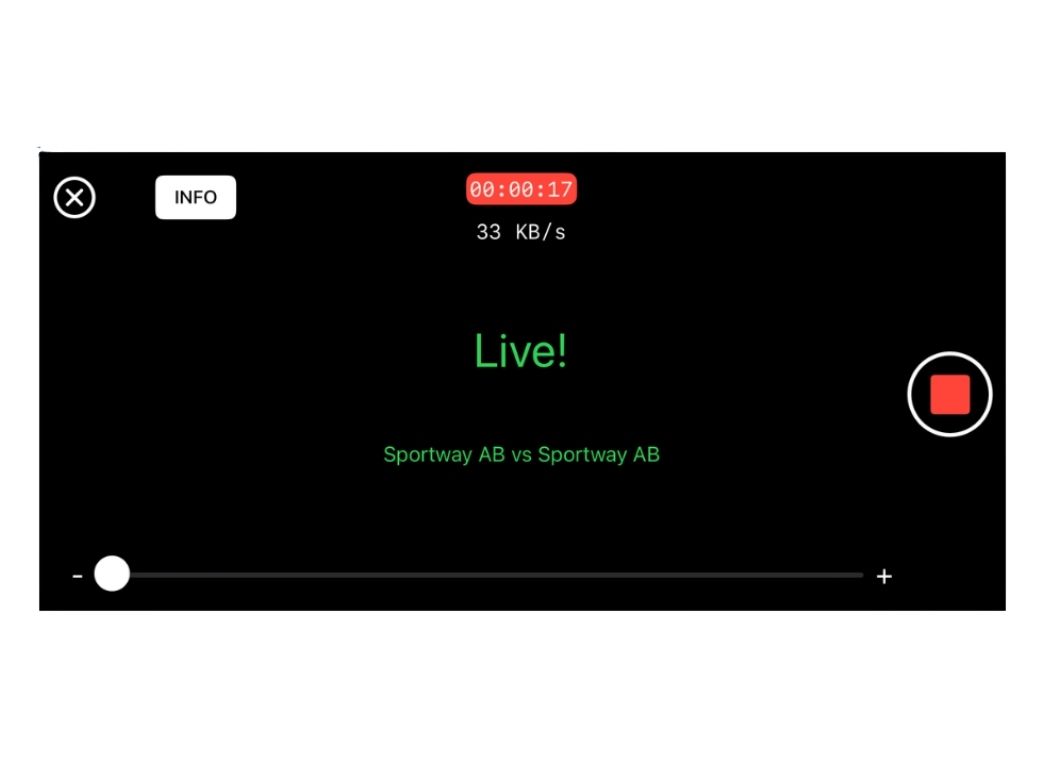
- Plasser telefonen i ønsket posisjon slik at hele banen er synlig i bildet, og koble til en lader. Sendingen starter automatisk når kampen begynner. Når sendingen er LIVE vil skjermen se slik ut:
Støter du på problemer? Klikk her og prøv disse tiltakene for feilsøking